
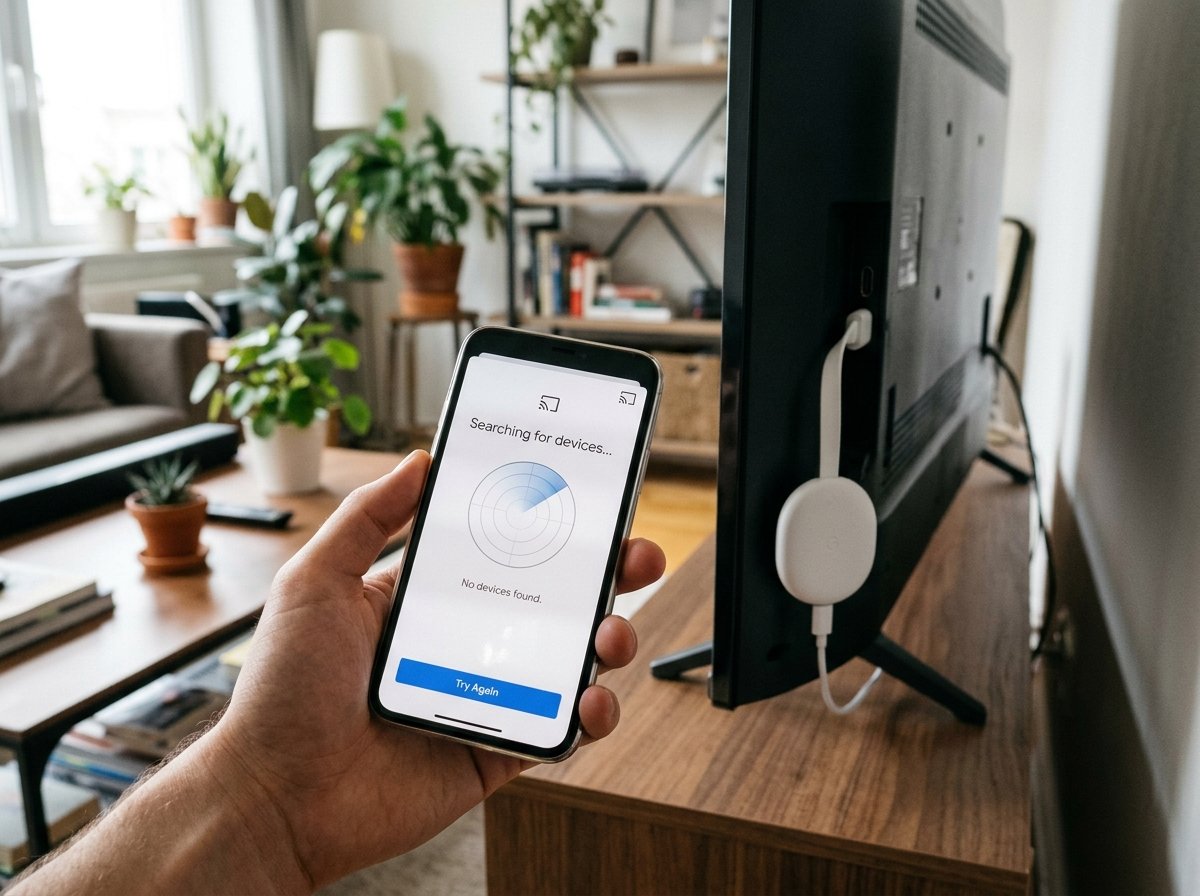
Seu Chromecast não aparece no celular quando você tenta transmitir vídeos ou configurar o dispositivo? Esse problema pode estar relacionado à rede Wi-Fi, às permissões do celular ou ao aplicativo Google Home. Felizmente, existem algumas soluções simples que você pode testar antes de pensar em substituir o aparelho.
Neste guia, você aprenderá a identificar as causas mais comuns e resolver o problema passo a passo.
1. Verifique se os dispositivos estão na mesma rede Wi-Fi
O primeiro passo é conferir se o celular e o Chromecast estão conectados à mesma rede Wi-Fi. Abra as configurações do celular e verifique o nome da rede utilizada.
Se o roteador possuir redes diferentes, como uma de 2,4 GHz e outra de 5 GHz, confirme se os dispositivos conseguem se comunicar entre si. Redes de convidados também podem impedir essa comunicação.
Depois de verificar a conexão, abra novamente o Google Home ou o aplicativo de transmissão e procure pelo dispositivo.
2. Reinicie o Chromecast e o celular
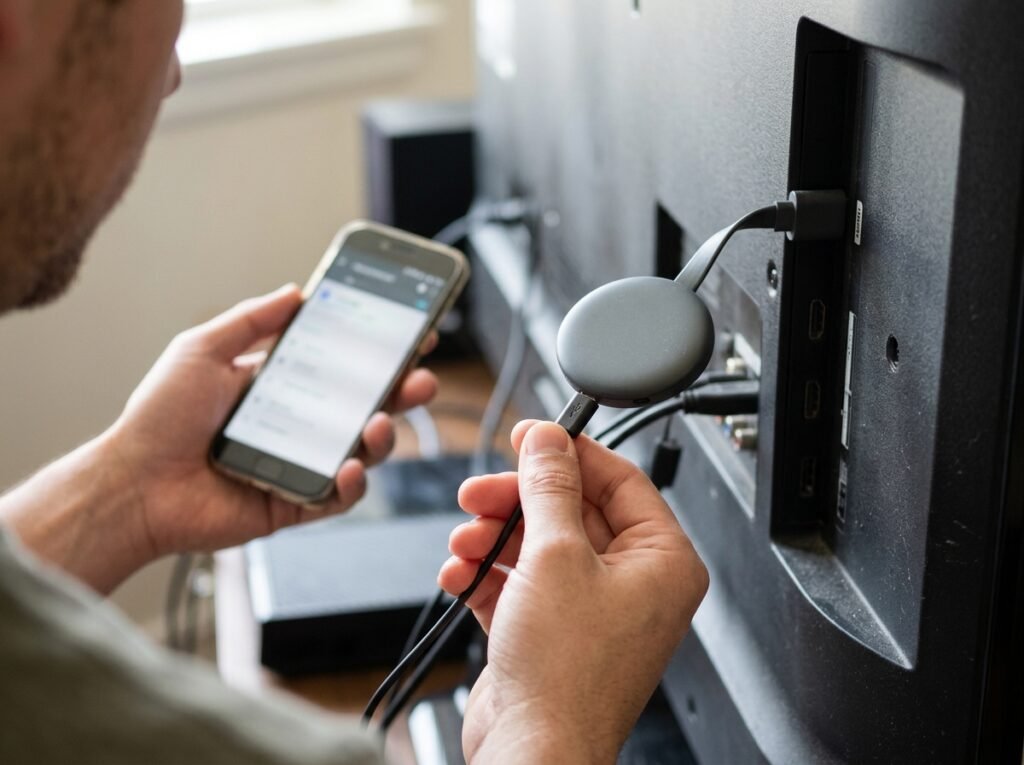
Falhas temporárias podem impedir que o celular encontre o Chromecast.
Desconecte o Chromecast da alimentação elétrica, aguarde alguns segundos e conecte-o novamente. Em seguida, reinicie o celular e espere o dispositivo inicializar completamente.
Abra o aplicativo novamente e veja se o Chromecast aparece.
Esse procedimento pode resolver problemas temporários sem apagar as configurações existentes.
3. Confira as permissões do celular
As permissões dos aplicativos podem interferir na descoberta de dispositivos próximos.
No Android, acesse as configurações, localize o Google Home e confira as permissões disponíveis. No iPhone, verifique se o aplicativo possui autorização para acessar a rede local.
Dependendo do aparelho e da versão do sistema, outras permissões também podem ser necessárias durante a configuração.
Após fazer os ajustes, feche o aplicativo e abra-o novamente.
4. Atualize o Google Home
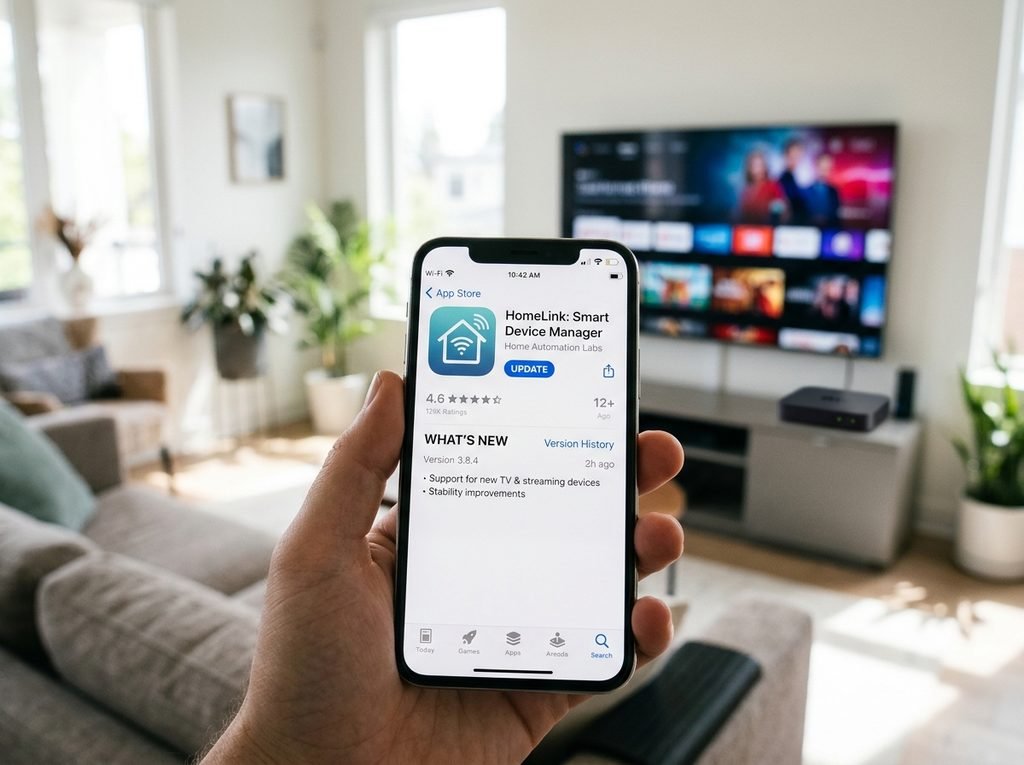
Uma versão desatualizada ou uma falha temporária do aplicativo pode dificultar a localização do Chromecast.
Abra a Google Play Store ou a App Store, procure pelo Google Home e instale uma atualização, caso esteja disponível.
Depois, abra o aplicativo e confira se está utilizando a conta Google correta.
Se o problema continuar, feche o aplicativo completamente e tente procurar o dispositivo novamente.
5. Reinicie o roteador
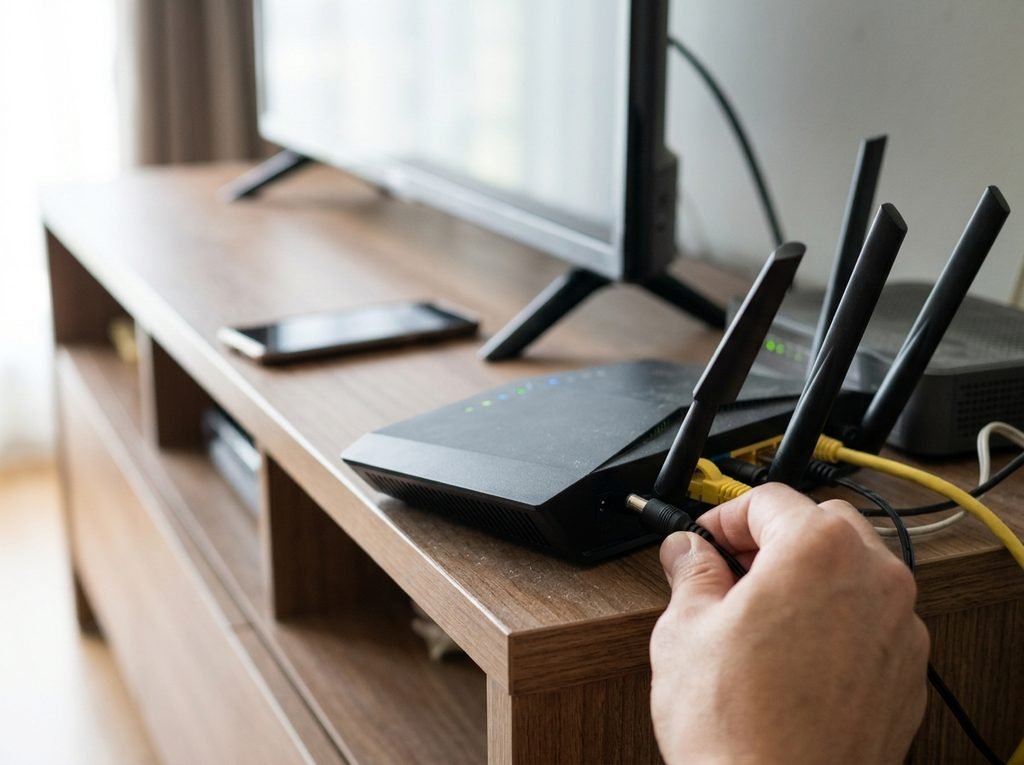
Se o Chromecast continua desaparecido, reiniciar o roteador pode ajudar a restabelecer a comunicação entre os aparelhos.
Desligue o roteador da tomada, aguarde cerca de 30 segundos e ligue-o novamente. Espere a internet voltar antes de testar a conexão.
Se outros dispositivos também apresentarem dificuldades de comunicação, o problema pode estar relacionado à rede Wi-Fi.
6. Verifique o isolamento da rede
Alguns roteadores possuem uma função chamada isolamento de clientes, que impede dispositivos conectados à mesma rede de se comunicarem.
Esse recurso pode estar ativado em redes de convidados ou em determinadas configurações de segurança.
Se você souber acessar o painel do roteador, procure opções relacionadas ao isolamento de dispositivos. Caso não saiba como fazer isso, consulte o manual do equipamento ou entre em contato com o provedor de internet.
Evite alterar configurações desconhecidas sem entender sua finalidade.
7. Redefina o Chromecast como último recurso
Se nenhuma solução funcionar, pode ser necessário redefinir o Chromecast e configurá-lo novamente.
Atenção: esse procedimento apaga as configurações anteriores do dispositivo.
Consulte as instruções oficiais correspondentes ao seu modelo para realizar a redefinição corretamente. Depois, utilize o Google Home para iniciar uma nova configuração.
Antes de começar, tenha em mãos a senha da rede Wi-Fi.
O Chromecast continua sem aparecer?
Faça dois testes adicionais: tente localizar o dispositivo usando outro celular e, se possível, experimente outra rede Wi-Fi confiável.
Se outro celular encontrar o Chromecast, investigue as configurações do aparelho original. Se o dispositivo funcionar em outra rede, o problema pode estar no roteador ou em suas configurações.
Também verifique se o Chromecast está recebendo energia adequadamente.
Como evitar que o problema volte
Mantenha os aplicativos atualizados, evite redes que bloqueiam a comunicação entre dispositivos e confira a configuração do Chromecast sempre que trocar o roteador ou alterar a senha do Wi-Fi.
Conclusão
Quando o Chromecast não aparece no celular, comece verificando a rede Wi-Fi, as permissões e o aplicativo Google Home. Depois, reinicie os dispositivos e o roteador. Deixe a redefinição para o final, pois ela apaga a configuração anterior.
Seguindo essas etapas na ordem, você poderá identificar a causa mais provável e escolher a solução adequada sem realizar procedimentos desnecessários.